
Google Play: Bestätigung der Website
Damit wir eure App zur Prüfung einreichen dürfen, muss eure Website bei Google Play hinterlegt und bestätigt sein.
1. Einrichten der Google Search Console
Falls ihr bereits über einen Zugang zur Search Console verfügt, könnt ihr diesen Schritt überspringen.
Google play nutzt die Google Search Console, um eure Website zu bestätigen. Diese muss also im ersten Schritt eingerichtet werden. Hierzu benötigt ihr unbedingt Zugriff auf eure Website. Eine Anleitung zur Einrichtung findet ihr hier.
2. Bestätigung der Website in der Google Play Console
Besuche die Google Play Console
Nun solltest du auf der Startseite folgende Meldung sehen:
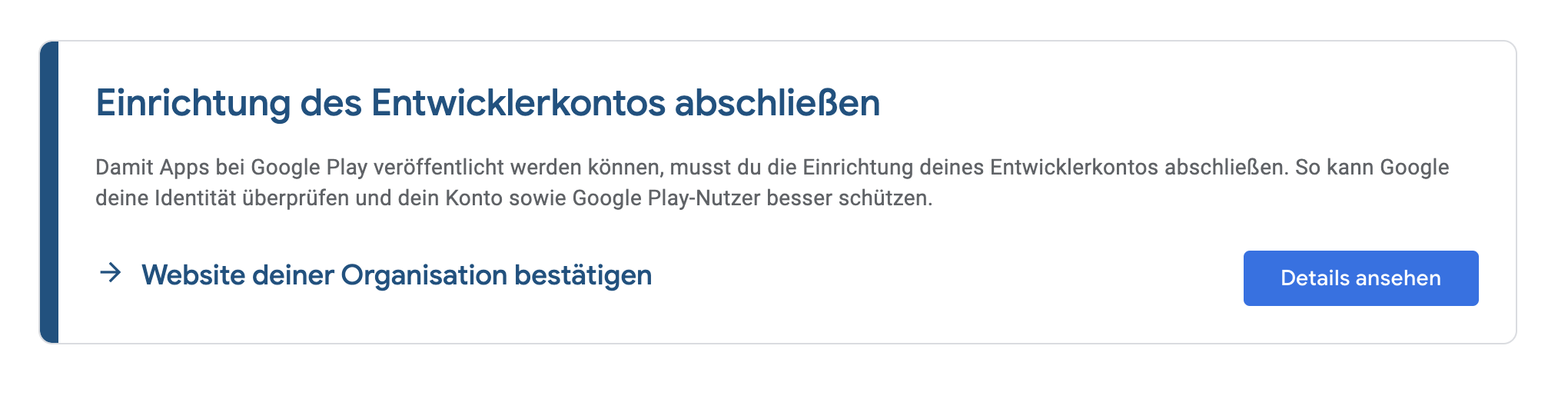
Meldung zur Websitebestätigung
Klicke nun auf “Details ansehen”.
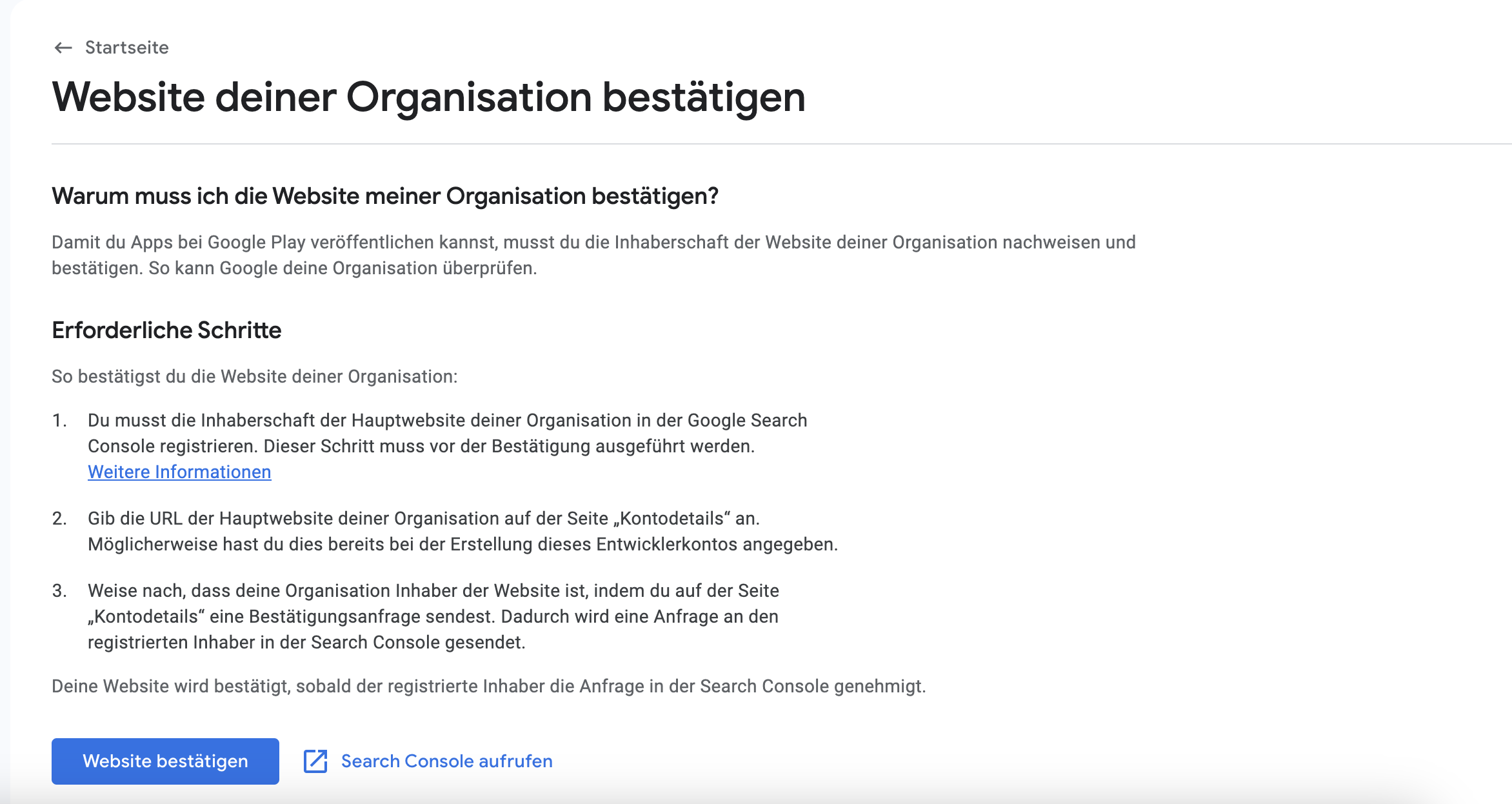
Hinweis zur Websitebestätigung
Klicke nun auf “Website bestätigen”.
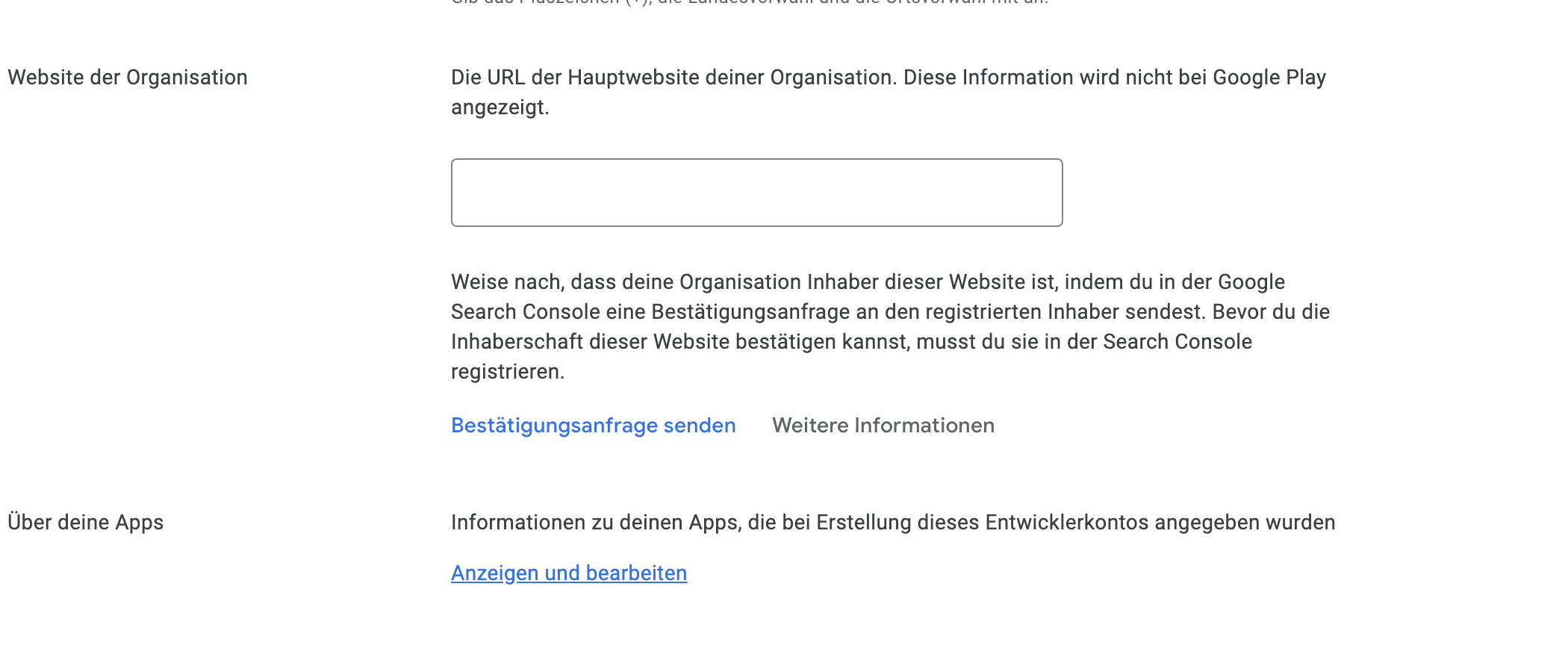
Eintragen der URL
Trage nun eure Website unter dem Punkt “Website der Organisation” ein. Bitte beachte, dass die URL mit “https://” beginnt und kein “www” enthält
Klicke nun auf “Bestätigungsanfrage senden”
Navigiere nun zur Search Console
.png?inst-v=c3442b25-7af0-4748-ba56-652f661ca5d8)
Startseite der Google Search Console
Klicke nun auf “Einstellungen”
.png?inst-v=c3442b25-7af0-4748-ba56-652f661ca5d8)
Einstellungsseite der Search Console
Klicke nun auf “Verknüpfungen”
.png?inst-v=c3442b25-7af0-4748-ba56-652f661ca5d8)
Verknüpfungen
Unter “Ausstehende Anfragen” kann die Anfrage genehmigt werden.

Wenn du keine Anfrage finden kannst, liegt das möglicherweise daran, dass die Search Console Property ohne “https://” genutzt wird. Bitte befolge zunächst diese Schritte und wiederhole alles ab Schritt 6
Navigiere zurück zur Play Console und speichere deine Änderungen